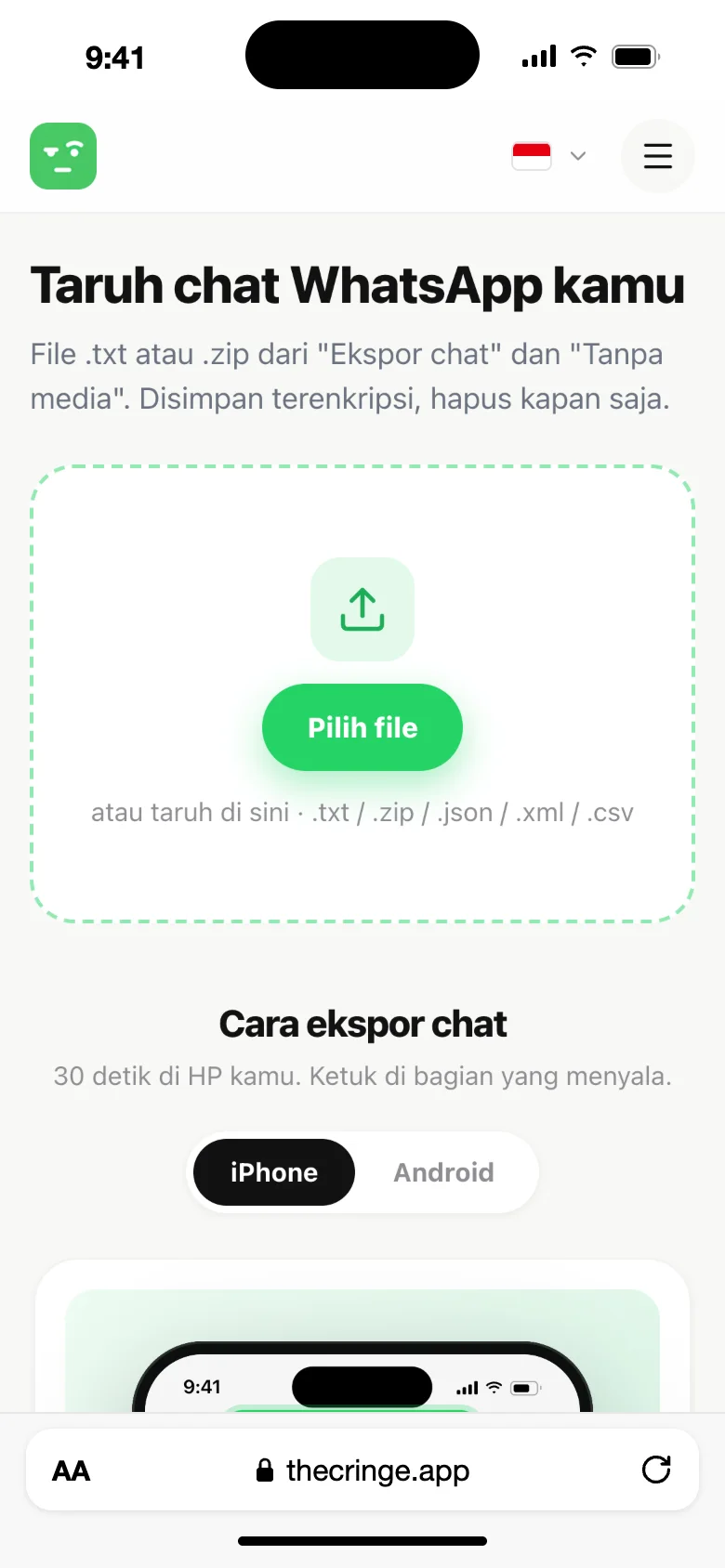
Singkatnya: Buka chatnya di WhatsApp, ketuk nama kontak di atas (iPhone) atau ⋮ lalu Lainnya (Android), ketuk Ekspor chat, pilih Tanpa media, lalu simpan filenya. Kamu lalu punya salinan teks dari chatnya, dan di WhatsApp nggak ada yang terhapus.
Apa arti "Ekspor chat" di WhatsApp?
Kalau kamu mengekspor chat, WhatsApp membuat salinan riwayatnya sebagai file. Di Android itu file .txt. Di iPhone itu file .zip yang berisi .txt di dalamnya. Kamu bisa menyimpannya di HP, mengirimnya ke email sendiri, atau membukanya di komputer.
Mengekspor nggak menghapus apa pun. Chatnya tetap di WhatsApp persis seperti sebelumnya, dan orang lain nggak dapat notifikasi.
Tanpa media atau Sertakan media?
Hampir selalu pilih Tanpa media. Filenya jauh lebih kecil, ekspornya lebih cepat, dan kamu bisa mengekspor lebih banyak pesan:
- Tanpa media: sampai 40.000 pesan terbaru
- Sertakan media: sampai 10.000 pesan, dan filenya bisa jadi sangat besar
Foto, video, dan pesan suara lalu cuma muncul di teks sebagai catatan singkat, misalnya <Media tidak disertakan>.
Chat yang diekspor disimpan di mana?
Di tempat yang kamu pilih di menu bagikan. Di iPhone, Simpan ke File menaruh file .zip di aplikasi File. Di Android, File menyimpannya di folder Download. Tapi kamu juga bisa pilih Google Drive atau Gmail.
Ekspor chat WhatsApp ke PC atau sebagai PDF
WhatsApp Web dan WhatsApp versi desktop nggak bisa mengekspor chat. Ekspor di HP lalu kirim filenya ke email sendiri atau lewat AirDrop buat membukanya di PC atau Mac.
Buat PDF, buka file .txt-nya di komputer, klik Cetak, lalu pilih "Simpan sebagai PDF".
Kamu cuma mau menganalisis chatnya di laptop? Kalau begitu kamu nggak butuh ekspor sama sekali. Ekstensi Chrome baca chatnya langsung di WhatsApp Web.
Yang bisa kamu lakukan dengan chat yang diekspor
Chat yang diekspor pas banget buat memahami apa yang terjadi di antara kalian. Di The Cringe kamu unggah filenya dan setelah beberapa detik kamu lihat siapa yang chat duluan, siapa yang balas lebih lambat, dan siapa yang lebih banyak ngomong. Statistiknya dihitung di browser kamu, dan kami menyimpan salinan chat yang terenkripsi biar kamu bisa buka lagi laporanmu. Kamu bisa menghapusnya kapan saja.
Pertanyaan yang sering diajukan
Apakah orangnya tahu kalau aku mengekspor chat kami?
Nggak. WhatsApp nggak mengirim notifikasi dan nggak menampilkan apa pun ke orang lain saat kamu mengekspor chat.
Kenapa aku nggak lihat "Ekspor chat"?
Di iPhone, gulir sampai paling bawah di Info kontak. Di Android, opsinya tersembunyi di bawah ⋮ lalu Lainnya. Kalau tetap nggak ada, mungkin Privasi chat lanjutan aktif di chat itu (itu mengunci ekspor buat kedua orang), atau HP kamu dikelola perusahaan atau sekolah. Memperbarui WhatsApp juga bisa membantu.
Berapa banyak pesan yang bisa diekspor?
Sampai 40.000 pesan terbaru tanpa media atau 10.000 dengan media. Makanya "Tanpa media" adalah pilihan terbaik.
Gimana cara buka chat WhatsApp yang diekspor?
Di iPhone, buka file .zip-nya di aplikasi File lalu ketuk .txt di dalamnya. Di Android, buka .txt-nya dengan aplikasi teks apa pun. Buat melihat statistik chatnya, unggah ke The Cringe.
Apakah ekspor menghapus pesannya?
Nggak. Ekspor cuma membuat salinan. Buat menghapus, kamu harus pakai Bersihkan chat, dan itu opsi yang berbeda.
Bisakah chat yang diekspor dimasukkan lagi ke WhatsApp?
Nggak. Ekspor cuma salinan buat dibaca, WhatsApp nggak bisa memasukkannya kembali. Buat membawa chat ke HP baru, pakai cadangan WhatsApp (iCloud di iPhone, Google Drive di Android).