한 줄 요약: 왓츠앱에서 대화를 열고 위쪽 상대 이름(아이폰) 또는 ⋮ 메뉴의 더보기(안드로이드)를 누른 다음, 대화 내보내기(영어로 Export chat)와 미디어 없이(Without media)를 고르고 파일을 저장하면 끝이에요. 그러면 대화의 텍스트 사본이 생기고, 왓츠앱에서는 아무것도 지워지지 않아요.
카톡 대화를 내보내고 싶다면 카톡 대화 분석 페이지에 휴대폰, PC, 맥 내보내기 방법이 다 있어요.
왓츠앱 "대화 내보내기"가 뭐예요?
대화를 내보내면 왓츠앱이 대화 기록을 파일로 복사해 줘요. 안드로이드에서는 .txt 파일이에요. 아이폰에서는 안에 .txt가 들어 있는 .zip 파일이에요. 휴대폰에 저장해도 되고, 내 이메일로 보내도 되고, 컴퓨터에서 열어도 돼요.
내보내기는 아무것도 지우지 않아요. 대화는 왓츠앱에 그대로 남아 있고, 상대방은 알림을 받지 않아요.
미디어 없이, 아니면 미디어 포함?
거의 항상 미디어 없이를 고르세요. 파일이 훨씬 작고, 내보내기가 빠르고, 더 많은 메시지를 내보낼 수 있어요.
- 미디어 없이: 최근 메시지 최대 40,000개
- 미디어 포함: 최대 10,000개, 파일이 엄청 커질 수 있어요
사진, 동영상, 음성 메시지는 텍스트 안에서 <Media omitted> 같은 짧은 표시로만 나와요. 휴대폰 언어에 따라 표시 문구는 달라요.
내보낸 대화는 어디에 저장돼요?
공유 메뉴에서 고른 곳에 저장돼요. 아이폰에서 파일에 저장을 누르면 .zip 파일이 파일 앱에 들어가요. 안드로이드에서는 파일 앱을 고르면 다운로드 폴더에 저장돼요. 구글 드라이브나 Gmail을 골라도 돼요.
왓츠앱 대화를 PC로 옮기거나 PDF로 만들기
왓츠앱 웹과 PC용 왓츠앱에서는 대화를 내보낼 수 없어요. 휴대폰에서 내보낸 다음 파일을 내 이메일로 보내거나 에어드롭으로 옮겨서 PC나 맥에서 열면 돼요.
PDF가 필요하면 컴퓨터에서 .txt 파일을 열고 인쇄를 누른 다음 "PDF로 저장"을 고르세요.
노트북에서 대화를 분석만 하고 싶다고요? 그럼 내보내기가 아예 필요 없어요. 크롬 확장 프로그램이 왓츠앱 웹에서 대화를 바로 읽어요.
내보낸 대화로 할 수 있는 것
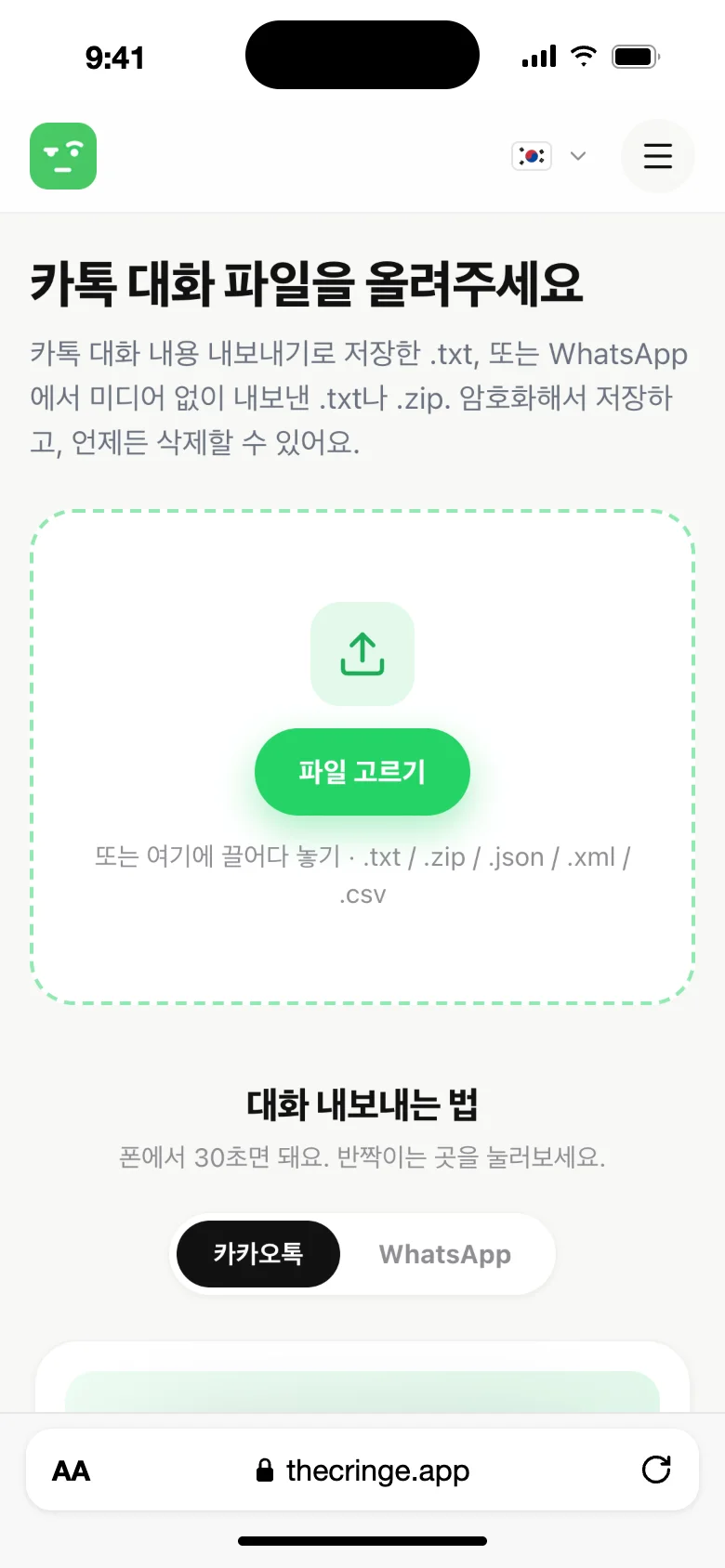
내보낸 대화는 두 사람 사이에 무슨 일이 있는지 이해하기에 딱이에요. The Cringe에 파일을 올리면 몇 초 만에 누가 먼저 연락하는지, 누가 답장이 더 느린지, 누가 말을 더 많이 하는지 보여줘요. 통계는 내 브라우저에서 계산되고, 리포트를 다시 열 수 있도록 대화 사본을 암호화해서 저장해요. 언제든 지울 수 있어요.
자주 묻는 질문
대화를 내보내면 상대방이 알아요?
아니요. 대화를 내보낼 때 왓츠앱은 상대방에게 알림을 보내지 않고, 아무것도 보여주지 않아요.
"대화 내보내기"가 안 보여요. 왜 그래요?
아이폰은 연락처 정보 화면을 맨 아래까지 내려 보세요. 안드로이드는 ⋮ 메뉴의 더보기 안에 숨어 있어요. 그래도 없다면 그 대화에 내보내기를 막는 고급 개인정보 보호 설정(Advanced chat privacy)이 켜져 있을 수 있어요. 이 설정은 두 사람 모두의 내보내기를 막아요. 회사나 학교가 관리하는 휴대폰이어도 안 보일 수 있어요. 왓츠앱을 업데이트하면 해결되기도 해요.
메시지를 몇 개까지 내보낼 수 있어요?
미디어 없이는 최근 메시지 최대 40,000개, 미디어 포함은 10,000개까지예요. 그래서 "미디어 없이"가 제일 좋아요.
내보낸 왓츠앱 대화는 어떻게 열어요?
아이폰은 파일 앱에서 .zip 파일을 열고 안에 있는 .txt를 누르면 돼요. 안드로이드는 아무 텍스트 앱으로 .txt를 열면 돼요. 대화 통계를 보고 싶다면 The Cringe에 올려 보세요.
내보내기를 하면 메시지가 지워져요?
아니요. 내보내기는 사본만 만들어요. 대화를 지우는 건 완전히 다른 기능이에요.
내보낸 대화를 다시 왓츠앱에 넣을 수 있어요?
아니요. 내보낸 파일은 읽기용 사본이라 왓츠앱으로 다시 가져올 수 없어요. 새 휴대폰으로 대화를 옮기려면 왓츠앱 백업(아이폰은 iCloud, 안드로이드는 구글 드라이브)을 쓰세요.