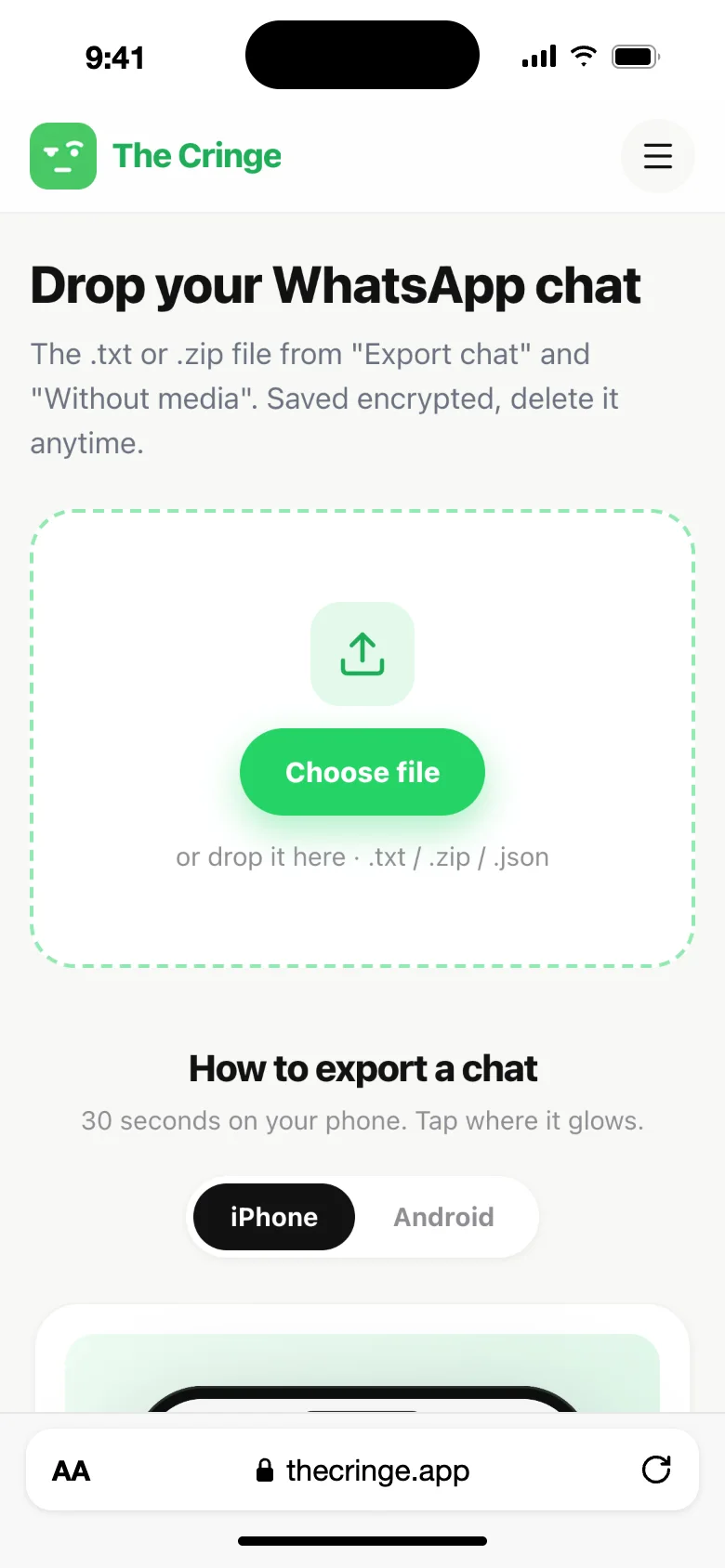
Kort fortalt: Åpne chatten i WhatsApp, trykk på kontaktnavnet øverst (iPhone) eller ⋮ og så Mer (Android), trykk på Eksporter chat, velg Uten media og lagre filen. Da har du en tekstkopi av samtalen, og ingenting blir slettet i WhatsApp.
Hva betyr «Eksporter chat» i WhatsApp?
Når du eksporterer en chat, lager WhatsApp en kopi av samtalehistorikken som en fil. På Android er det en .txt-fil. På iPhone er det en .zip-fil med en .txt inni. Du kan lagre den på mobilen, sende den til deg selv på e-post eller åpne den på PC-en.
Eksporten sletter ingenting. Chatten blir liggende i WhatsApp akkurat som før, og den andre personen får ikke noe varsel.
Uten media eller med media?
Velg nesten alltid Uten media. Filen blir mye mindre, eksporten går raskere, og du får med flere meldinger:
- Uten media: opptil 40 000 av de nyeste meldingene
- Med media: opptil 10 000 meldinger, og filen kan bli veldig stor
Bilder, videoer og talemeldinger vises da bare som en kort merknad i teksten, for eksempel <Media utelatt>.
Hvor havner den eksporterte chatten?
Der du velger i delingsmenyen. På iPhone lagrer Arkiver i Filer .zip-filen i Filer-appen. På Android lagrer Filer den i Nedlastinger-mappen. Du kan også velge Google Disk eller Gmail.
Eksportere WhatsApp-chat til PC eller PDF
WhatsApp Web og PC-appen til WhatsApp har ikke noe valg for å eksportere chatter. Eksporter chatten på mobilen, og send filen til deg selv på e-post eller med AirDrop for å åpne den på PC eller Mac.
Vil du ha den som PDF, åpner du .txt-filen på PC-en, klikker Skriv ut og velger «Lagre som PDF».
Vil du bare analysere chatten på PC-en? Da trenger du ikke å eksportere i det hele tatt. Chrome-utvidelsen leser chatten rett i WhatsApp Web.
Dette kan du gjøre med den eksporterte chatten
En eksportert chat er perfekt hvis du vil forstå hva som skjer mellom dere. Hos The Cringe laster du opp filen, og etter noen sekunder ser du hvem som skriver først, hvem som svarer tregest og hvem som prater mest. Statistikken regnes ut i nettleseren din, og vi lagrer en kryptert kopi av chatten så du kan komme tilbake til rapporten. Du kan slette den når du vil.
Chatter du mest på Snapchat eller Messenger? The Cringe leser også nedlastede chatter derfra, så du kan lage statistikk for de samtalene på samme måte.
Ofte stilte spørsmål
Får den andre vite at jeg har eksportert chatten vår?
Nei. WhatsApp sender ikke noe varsel og viser ingenting til den andre personen når du eksporterer en chat.
Hvorfor finner jeg ikke «Eksporter chat»?
På iPhone må du scrolle helt ned i kontaktinfoen. På Android ligger valget under ⋮ og så Mer. Finner du det fortsatt ikke, kan det hende at avansert chattepersonvern er slått på i chatten (det stopper eksport for begge), eller at mobilen styres av en jobb eller skole. Det kan også hjelpe å oppdatere WhatsApp.
Hvor mange meldinger kan jeg eksportere?
Opptil 40 000 av de nyeste meldingene uten media, eller 10 000 med media. Derfor er «Uten media» det beste valget.
Hvordan åpner jeg en eksportert WhatsApp-chat?
På iPhone åpner du .zip-filen i Filer-appen og trykker på .txt-filen inni. På Android åpner du .txt-filen i en hvilken som helst tekst-app. Vil du se statistikk for chatten, laster du den opp hos The Cringe.
Sletter eksporten meldinger?
Nei. Eksporten lager bare en kopi. For å slette bruker du Tøm chat, og det er et helt annet valg.
Kan jeg laste en eksportert chat tilbake inn i WhatsApp?
Nei. Eksporten er bare en kopi du kan lese, og WhatsApp kan ikke lese den inn igjen. For å flytte chatter til en ny mobil bruker du sikkerhetskopien i WhatsApp (iCloud på iPhone, Google Disk på Android).