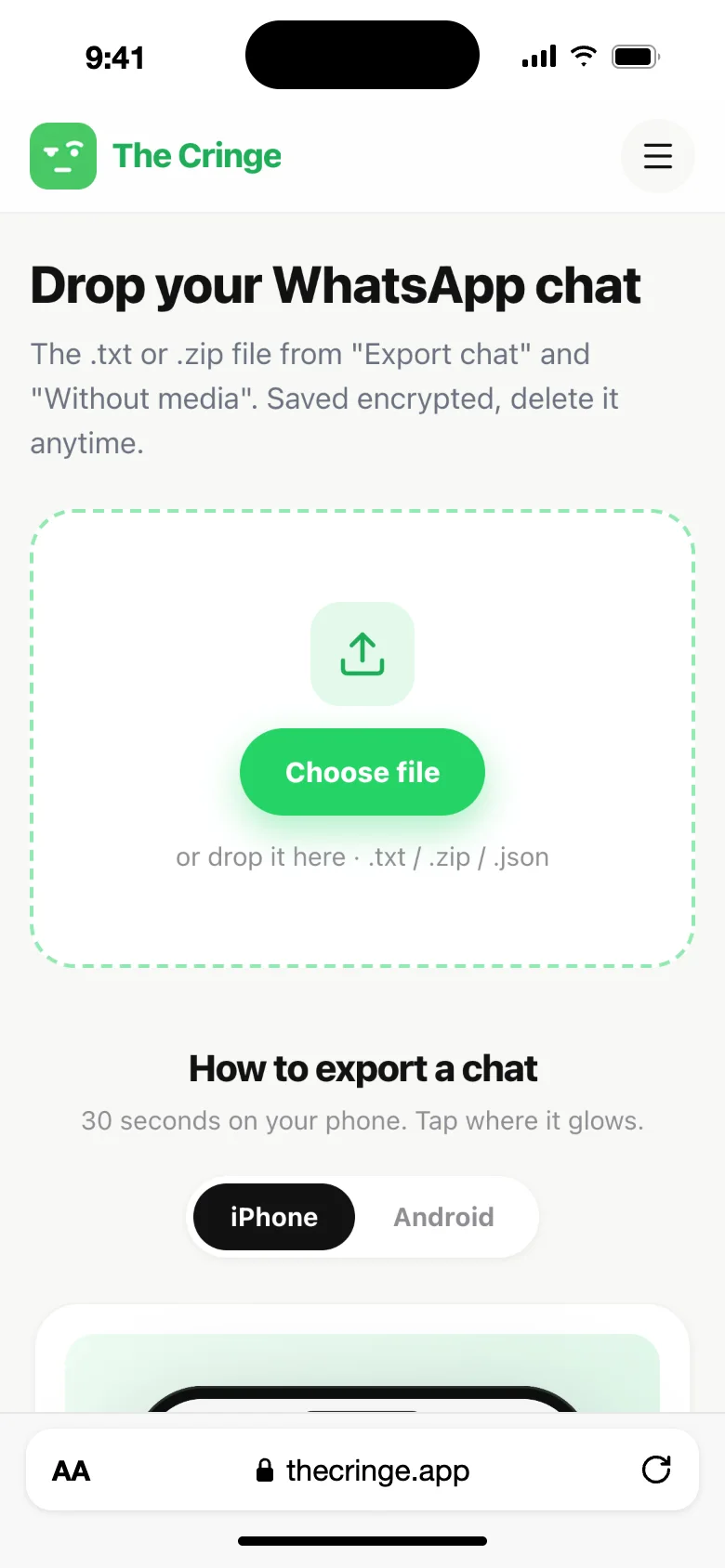
Kort sagt: Åbn chatten i WhatsApp, tryk på navnet øverst (iPhone) eller på ⋮ og så Mere (Android), tryk på Eksporter chat, vælg Uden medier, og gem filen. Så har du en tekstkopi af samtalen, og der bliver ikke slettet noget i WhatsApp.
Hvad betyder "Eksporter chat" i WhatsApp?
Når du eksporterer en chat, laver WhatsApp en kopi af samtalens historik som en fil. På Android er det en .txt-fil. På iPhone er det en .zip-fil med en .txt-fil indeni. Du kan gemme den på mobilen, maile den til dig selv eller åbne den på en computer.
Eksporten sletter ingenting. Chatten bliver i WhatsApp præcis som den var, og den anden person får ingen notifikation.
Uden medier eller med medier?
Vælg næsten altid Uden medier. Filen bliver meget mindre, eksporten går hurtigere, og du kan få flere beskeder med:
- Uden medier: op til de 40.000 nyeste beskeder
- Med medier: op til 10.000 beskeder, og filen kan blive meget stor
Billeder, videoer og lydbeskeder står så kun som en kort note i teksten, fx <Medier udeladt>.
Hvor bliver den eksporterede chat gemt?
Der, hvor du vælger i delemenuen. På iPhone gemmer Gem i Arkiver .zip-filen i appen Arkiver. På Android gemmer Filer den i mappen Downloads. Du kan også vælge Google Drev eller Gmail.
Eksporter en WhatsApp-chat til computer eller PDF
WhatsApp Web og WhatsApp-appen til computer har ikke en knap til at eksportere chats. Eksporter den på mobilen, og send så filen til dig selv på mail eller med AirDrop for at åbne den på en pc eller Mac.
Vil du have en PDF, så åbn .txt-filen på computeren, klik på Udskriv og vælg "Gem som PDF".
Vil du bare analysere chatten på en computer? Så har du slet ikke brug for en eksport. Chrome-udvidelsen læser chatten direkte i WhatsApp Web.
Det kan du bruge en eksporteret chat til
En eksporteret chat er perfekt til at forstå, hvad der sker mellem jer. I The Cringe uploader du filen, og efter få sekunder ser du, hvem der skriver først, hvem der er længst om at svare, og hvem der skriver mest. Statistikken regnes ud i din browser, og vi gemmer en krypteret kopi af chatten, så du kan vende tilbage til rapporten. Du kan slette den når som helst.
Skriver I mest på Snapchat eller Messenger? The Cringe læser også chathistorik fra Snapchat og chats fra Messenger, så du kan få den samme statistik der. Se, hvordan du henter den i vores guide til Snapchat-analysen.
Ofte stillede spørgsmål
Opdager personen, at jeg har eksporteret vores chat?
Nej. WhatsApp sender ingen notifikation og viser ikke noget til den anden person, når du eksporterer en chat.
Hvorfor kan jeg ikke se "Eksporter chat"?
På iPhone skal du scrolle helt ned i Kontaktinfo. På Android ligger den under ⋮ og så Mere. Hvis den stadig ikke er der, kan det være, at avanceret chatprivatliv er slået til i chatten (det blokerer eksport for jer begge), eller at mobilen styres af en arbejdsplads eller skole. Det kan også hjælpe at opdatere WhatsApp.
Hvor mange beskeder kan man eksportere?
Op til de 40.000 nyeste beskeder uden medier eller 10.000 med medier. Derfor er "Uden medier" det bedste valg.
Hvordan åbner jeg en eksporteret WhatsApp-chat?
På iPhone åbner du .zip-filen i appen Arkiver og trykker på .txt-filen indeni. På Android åbner du .txt-filen i en hvilken som helst tekstapp. Vil du se statistik over chatten, så upload den til The Cringe.
Sletter eksporten beskeder?
Nej. Eksporten laver kun en kopi. Det er Ryd chat, der sletter, og det er en helt anden funktion.
Kan man lægge en eksporteret chat tilbage i WhatsApp?
Nej. Eksporten er kun en kopi til at læse, og WhatsApp kan ikke indlæse den igen. Skal du flytte chats til en ny mobil, så brug WhatsApps backup (iCloud på iPhone, Google Drev på Android).