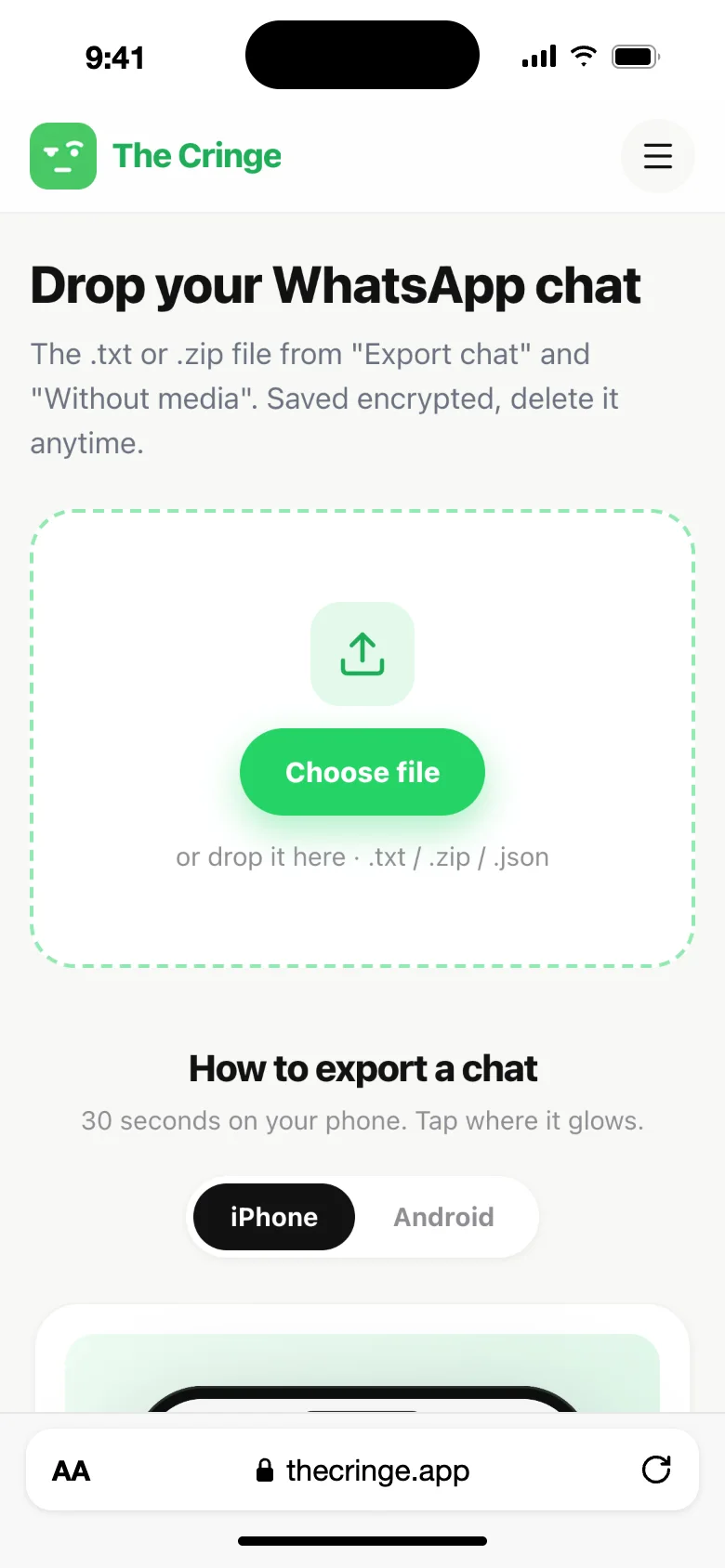
Kort svar: Öppna chatten i WhatsApp, tryck på kontaktens namn högst upp (iPhone) eller på ⋮ och sedan Mer (Android), tryck på Exportera chatt, välj Utan media och spara filen. Då har du en kopia av konversationen i textform, och ingenting raderas i WhatsApp.
Vad betyder "Exportera chatt" i WhatsApp?
När du exporterar en chatt gör WhatsApp en kopia av chatthistoriken som en fil. På Android blir det en .txt-fil. På iPhone blir det en .zip-fil med en .txt-fil inuti. Du kan spara den i mobilen, mejla den till dig själv eller öppna den på datorn.
Exporten raderar ingenting. Chatten ligger kvar i WhatsApp precis som förut, och den andra personen får ingen notis.
Utan media eller Bifoga media?
Välj nästan alltid Utan media. Filen blir mycket mindre, exporten går snabbare och du kan få med fler meddelanden:
- Utan media: upp till de 40 000 senaste meddelandena
- Bifoga media: upp till 10 000 meddelanden, och filen kan bli väldigt stor
Bilder, videor och röstmeddelanden syns då bara som en kort rad i texten, till exempel <Media utelämnat>.
Var hamnar den exporterade chatten?
Där du väljer i delningsmenyn. På iPhone sparar Spara i Filer .zip-filen i appen Filer. På Android sparar Filer den i mappen Nedladdningar. Du kan också välja Google Drive eller Gmail.
Exportera WhatsApp-chatt till datorn eller som PDF
WhatsApp Web och WhatsApp-appen för datorn har ingen knapp för att exportera chatten. Exportera den i mobilen och mejla eller AirDroppa filen till dig själv, så kan du öppna den på din PC eller Mac.
Vill du ha en PDF? Öppna .txt-filen på datorn, klicka på Skriv ut och välj "Spara som PDF".
Vill du bara analysera chatten på datorn? Då behöver du ingen export alls. Chrome-tillägget läser chatten direkt i WhatsApp Web.
Vad du kan göra med den exporterade chatten
En exporterad chatt är perfekt för att förstå vad som händer mellan er. I The Cringe laddar du upp filen och ser efter några sekunder vem som skriver först, vem som svarar långsammast och vem som pratar mest. Statistiken räknas ut i din webbläsare, och vi sparar en krypterad kopia av chatten så att du kan gå tillbaka till rapporten. Du kan radera den när du vill.
Skriver ni mest på Snapchat eller Messenger? The Cringe läser också chattar därifrån. Se vår Snapchat-analys för hur du laddar ner din Snapchat-data.
Vanliga frågor
Märker personen att jag har exporterat vår chatt?
Nej. WhatsApp skickar ingen notis och visar ingenting för den andra personen när du exporterar en chatt.
Varför ser jag inte "Exportera chatt"?
På iPhone, scrolla längst ner i kontaktinfon. På Android ligger valet under ⋮ och sedan Mer. Om det ändå inte finns där kan avancerad chattsekretess vara påslagen i chatten (den stänger av export för båda), eller så hanteras mobilen av ett företag eller en skola. Det kan också hjälpa att uppdatera WhatsApp.
Hur många meddelanden kan man exportera?
Upp till de 40 000 senaste meddelandena utan media, eller 10 000 med media. Därför är "Utan media" det bästa valet.
Hur öppnar jag en exporterad WhatsApp-chatt?
På iPhone öppnar du .zip-filen i appen Filer och trycker på .txt-filen inuti. På Android öppnar du .txt-filen i valfri textapp. För att se statistik om chatten, ladda upp den till The Cringe.
Raderar exporten några meddelanden?
Nej. Exporten gör bara en kopia. Det är Rensa chatt som raderar, och det är ett helt annat val.
Kan jag lägga tillbaka en exporterad chatt i WhatsApp?
Nej. Exporten är bara en kopia att läsa, WhatsApp kan inte läsa in den igen. För att flytta chattar till en ny mobil använder du WhatsApps säkerhetskopia (iCloud på iPhone, Google Drive på Android).